Boostingyourperformance
Your hardware, your rules.
SurgeFPS diagnostique les goulets d'étranglement, explique chaque réglage avant de l'appliquer et vous permet de restaurer les paramètres Windows d'origine en un clic. 100 % réversible, léger et sans bloatware.
Gratuit à vie pour les 90+ optimisations manuelles. L'option Pro débloque l'AI Tweaker et l'Auto-Boost.
500+
joueurs qui boostent leurs FPS avec SurgeFPS
100 000+
jeux Steam, Epic, Game Pass et Riot détectés automatiquement
90+
optimisations sûres et réversibles du système
100%
réversible — rien n'est définitif
Arrêtez de deviner. Demandez à l'AI Tweaker.
Indiquez votre jeu et le problème — saccades, input lag, FPS faibles. Il crée un plan court et honnête à partir de réglages réels et réversibles, et l’applique en un clic.
Découvrir l’AI Tweaker →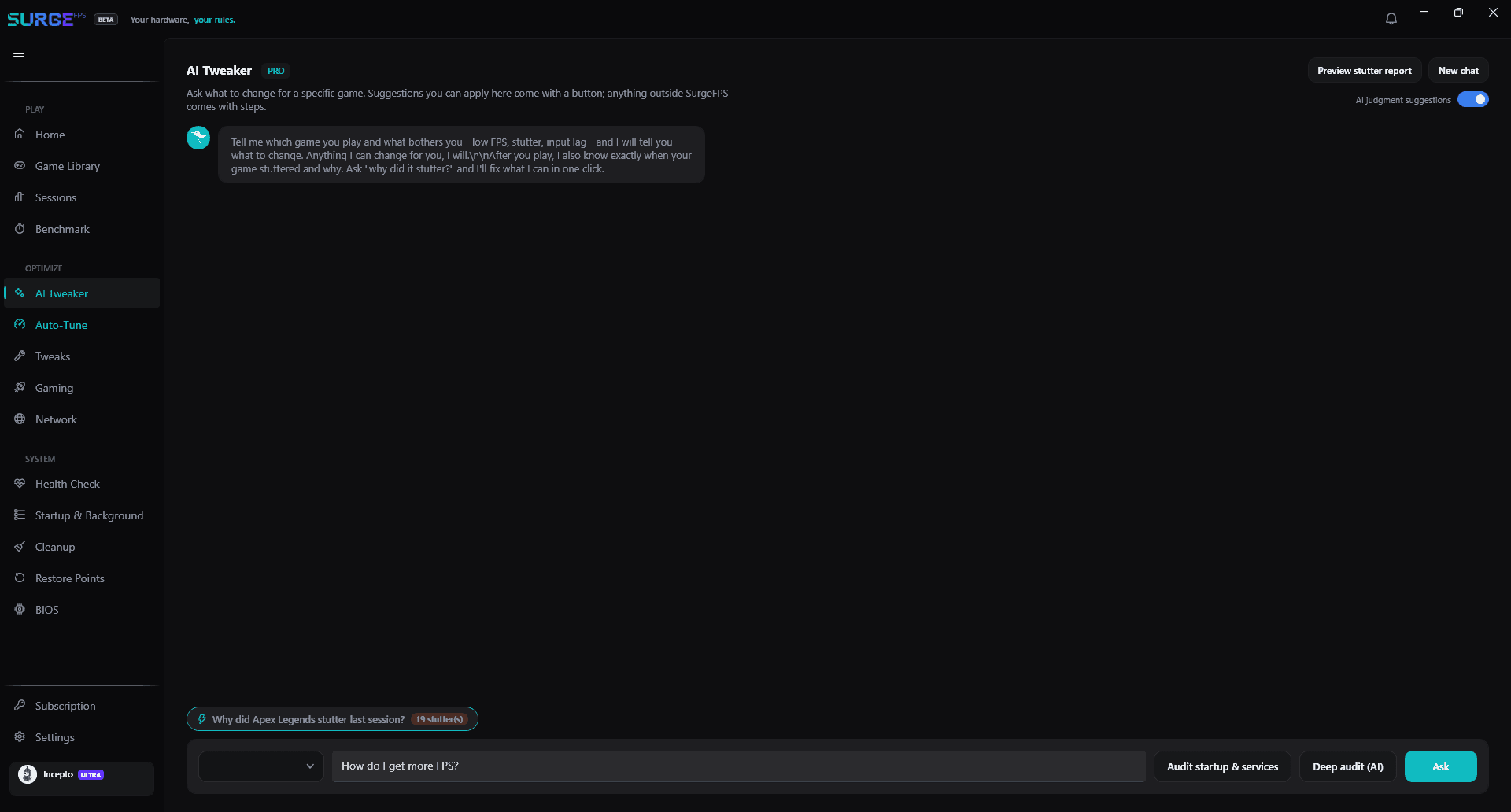
SHOWCASE
Free vs. Pro
Chaque fonctionnalité, clairement comparée
Aucune surprise derrière le paywall : voyez exactement ce qui reste gratuit pour toujours et ce que Pro apporte.
Plus de 90 optimisations manuelles du système
HAGS, ReBAR, Raw Input, VBS, Core Parking, réseau et télémétrie
Réversion et restauration du système en 1 clic
Surveillance en direct du système et des températures
Modes manuels Jeu / Silencieux / Normal
Nettoyage des fichiers temporaires et réglage de la RAM
AI Tweaker et assistant de diagnostic
Solutions en 1 clic aux saccades, réglages GPU et chutes de FPS
Auto-Boost au lancement
Détecte le lancement d'un jeu, dépriorise le bloat en arrière-plan et ajuste les priorités
Moteur de routage intelligent des threads
Affinité CPU dynamique et gestion des E-cores par jeu
Profils de jeu automatisés
Associez un profil à tout jeu détecté et appliquez-le au lancement
Un logiciel · une promesse
Tout ce qu'il faut pour dominer
Chaque partie est enregistrée. Ouvrez une session pour voir votre framerate en temps réel — lobbys, écrans de chargement et alt-tab grisés — avec chaque saccade marquée sur le graphique et sa cause mesurée, comme un pic CPU de Discord, une analyse Defender ou un bridage thermique du GPU. Puis corrigez-les en un clic, et annulez tout aussi facilement.
Demandez quoi changer pour le jeu auquel vous jouez — ou, après une partie, « pourquoi ça a saccadé ? » — et obtenez une réponse honnête fondée sur ce que SurgeFPS a mesuré, avec des cartes de correctifs à appliquer ou annuler en un clic. Chaque suggestion est un vrai réglage, service ou étape que SurgeFPS peut appliquer, jamais une invention. Une fonctionnalité Pro.
Capturez une ligne de base, appliquez les optimisations, recapturez — de vrais temps de frame mesurés dans le jeu, pas un score synthétique. Moyenne, 1% low et 0,1% low FPS, avant et après.
Tout votre système d'un coup d'œil — CPU, GPU, RAM et températures en direct. Les modes en un clic font le reste : le Mode Jeu applique un profil haute performance, un timer de 0,5 ms et ferme ce qui pollue l'arrière-plan.
Tout ce que SurgeFPS fait pour vous pendant que vous jouez, au même endroit : le Mode Jeu en pilote automatique (Pro), un compteur FPS à l'écran gratuit, votre GPU préféré et les correctifs de saccades appliqués depuis vos rapports de session — chacun annulable.
Adoré des gamers
Ne nous croyez pas sur parole
De vrais joueurs, de vrais gains. Voyez ce que dit la communauté — ou rédigez votre propre avis.
Reviewed onTrustpilotRédiger un avisGuides gaming Windows
Des guides gratuits et concrets pour gagner des FPS et réduire la latence sous Windows.
Comment augmenter les FPS sur Fortnite PC (guide des paramètres 2026)
Les paramètres Fortnite qui augmentent vraiment les FPS — le mode Performance, les options DirectX 12 à désactiver, NVIDIA Reflex — plus les réglages Windows qui stoppent les saccades. Sûr et réversible.
Lire le guide →Comment corriger les saccades et chutes de FPS sur Valorant (2026)
Pourquoi Valorant saccade même sur de bons PC, les meilleurs paramètres graphiques Valorant pour les FPS et les correctifs Windows qui stabilisent votre fréquence d'images. Aucune bidouille qui casse Vanguard.
Lire le guide →Comment augmenter les FPS sur CS2 (meilleurs paramètres 2026)
Les paramètres vidéo de CS2 qui augmentent les FPS sans nuire à la visibilité, les anciennes options de lancement CS:GO à abandonner et les réglages Windows qui corrigent les saccades de CS2.
Lire le guide →Comment augmenter les FPS sur Minecraft (Java et Bedrock, 2026)
Plus de FPS sur Minecraft : les paramètres vidéo qui comptent, le mod Sodium pour Java, combien de RAM allouer et comment forcer Minecraft à utiliser votre vrai GPU.
Lire le guide →Questions fréquentes
Que fait SurgeFPS ?+
SurgeFPS est une application d'optimisation Windows destinée aux gamers. Elle applique plus de 90 optimisations sûres et réversibles du système — HAGS, ReBAR, Raw Input, VBS, Core Parking, réseau et télémétrie — propose des modes système en un clic (comme le Mode Jeu), détecte automatiquement votre bibliothèque de jeux et surveille en temps réel les températures CPU/GPU et la latence — le tout dans le but d'augmenter les FPS et de réduire la latence d'entrée.
SurgeFPS augmente-t-il vraiment les FPS et réduit-il le input lag ?+
SurgeFPS s'appuie sur des optimisations Windows et matériel bien comprises — profils d'alimentation haute performance, résolution du timer à 0,5 ms, télémétrie désactivée, retrait des logiciels superflus en arrière-plan, planification GPU et réglages de la pile réseau — qui réduisent la latence et stabilisent les temps de frame. Les gains réels dépendent de votre matériel, de vos jeux et de l'état initial de votre Windows. Chaque optimisation explique son effet attendu.
SurgeFPS est-il sûr ? Puis-je annuler les modifications ?+
Oui. Tout ce que SurgeFPS modifie est journalisé et réversible — vous pouvez tout réinitialiser à tout moment. SurgeFPS peut aussi créer un vrai point de restauration Windows avant d'appliquer des modifications, pour un retour arrière complet du système si besoin.
SurgeFPS est-il gratuit ?+
Vous pouvez télécharger et installer SurgeFPS gratuitement ; l'offre gratuite débloque les optimisations de base. Les abonnements Pro et Ultra débloquent l'intégralité des optimisations et des fonctions bonus. Voir la page des tarifs.
Quelles sont la configuration requise ?+
SurgeFPS fonctionne sous Windows 10 ou 11 (64 bits), nécessite environ 150 Mo d'espace disque et des droits administrateur pour appliquer les optimisations système.
Quels launchers de jeux SurgeFPS prend-il en charge ?+
SurgeFPS détecte automatiquement les jeux Steam, Epic Games, Xbox Game Pass, Riot, Ubisoft, EA et Blizzard, et centralise leurs configurations et paramètres de lancement au même endroit.